UIKit - UITableView EmptyView 구현하기
UIKit - UITableView EmptyView 구현하기
UITableView에 표시할 데이터가 없으면 아래 화면처럼 텅빈 화면만 나타남.
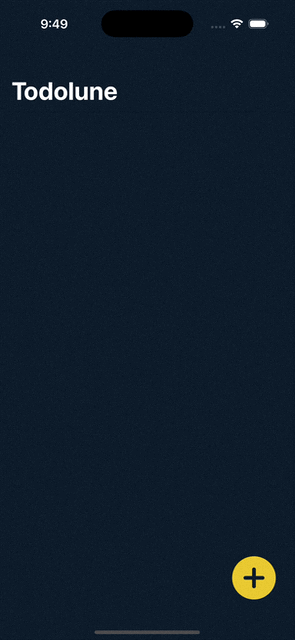
TableView에 표시할 데이터가 없을 때에만 렌더링되는 View를 따로 만들어 TableView의 backgroundView로 설정해주는 것으로 해결할 수 있음.
UITableView+EmptyView.swift
1
2
3
4
5
6
7
8
9
10
11
12
13
14
15
16
17
18
19
20
21
22
23
24
25
26
27
28
29
30
31
32
33
34
35
36
37
38
39
40
41
42
43
44
import UIKit

extension UITableView{

    // EmptyView 설정
    func setupEmptyView(message: String){

        let emptyView: UIView = UIView(frame: CGRect(x: self.center.x,
                                                     y: self.center.y,
                                                     width: self.bounds.size.width,
                                                     height: self.bounds.size.height))

        let messageLabel: UILabel = {
            let label = UILabel()

            label.translatesAutoresizingMaskIntoConstraints = false
            label.text = message
            label.textColor = .createdDate
            label.numberOfLines = 0
            label.textAlignment = .center
            label.font = UIFont.systemFont(ofSize: 17, weight: .medium)
            label.sizeToFit()

            return label
        }()

        self.addSubview(emptyView)

        emptyView.addSubview(messageLabel)

        NSLayoutConstraint.activate([
            messageLabel.centerXAnchor.constraint(equalTo: emptyView.centerXAnchor),
            messageLabel.centerYAnchor.constraint(equalTo: emptyView.centerYAnchor)
        ])

        // TableView의 backgroundView로 설정
        self.backgroundView = emptyView
    }

    // EmptyView 제거
    func removeEmptyView(){
        self.backgroundView = nil
    }
}
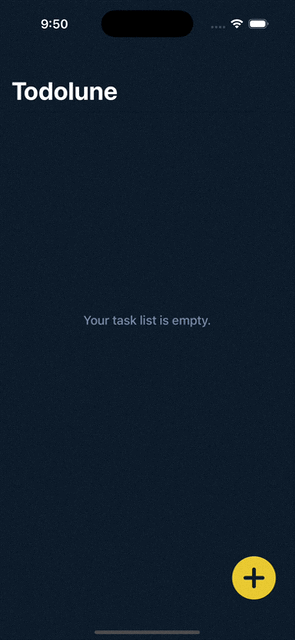
위 코드처럼 UITableView를 확장하여 EmptyView를 추가/삭제 하는 메서드를 구현해준 뒤 TableView DataSource에서 표시할 Cell의 개수가 0일 경우에는 EmptyView를 렌더링하도록 적절하게 설정해주면 됨.
ViewController.swift
1
2
3
4
5
6
7
8
9
10
11
12
13
14
15
16
17
18
19
// MARK: - 테이블뷰 DataSource
extension ViewController: UITableViewDataSource{

    func tableView(_ tableView: UITableView, numberOfRowsInSection section: Int) -> Int {
        guard let todoList = coreDataManager.getTodoList() else {
            tableView.setupEmptyView(message: "Your task list is empty.")
            return 0
        }

        if todoList.count == 0 {
            tableView.setupEmptyView(message: "Your task list is empty.")
        }else{
            tableView.removeEmptyView()
        }

        return todoList.count
    }

}
결과
Reference
This post is licensed under CC BY 4.0 by the author.