UIKit - 화면 전환 및 데이터 전달(코드 및 스토리보드 모두 사용해서 구현)
UIKit - 화면 전환 및 데이터 전달(코드 및 스토리보드 모두 사용해서 구현)
화면 전환 및 데이터 전달(코드 및 스토리보드 모두 사용해서 구현)
스토리보드에 ViewController를 생성한 후 ViewController 파일과 연결해야함.
스토리보드 ViewController 구성 예시
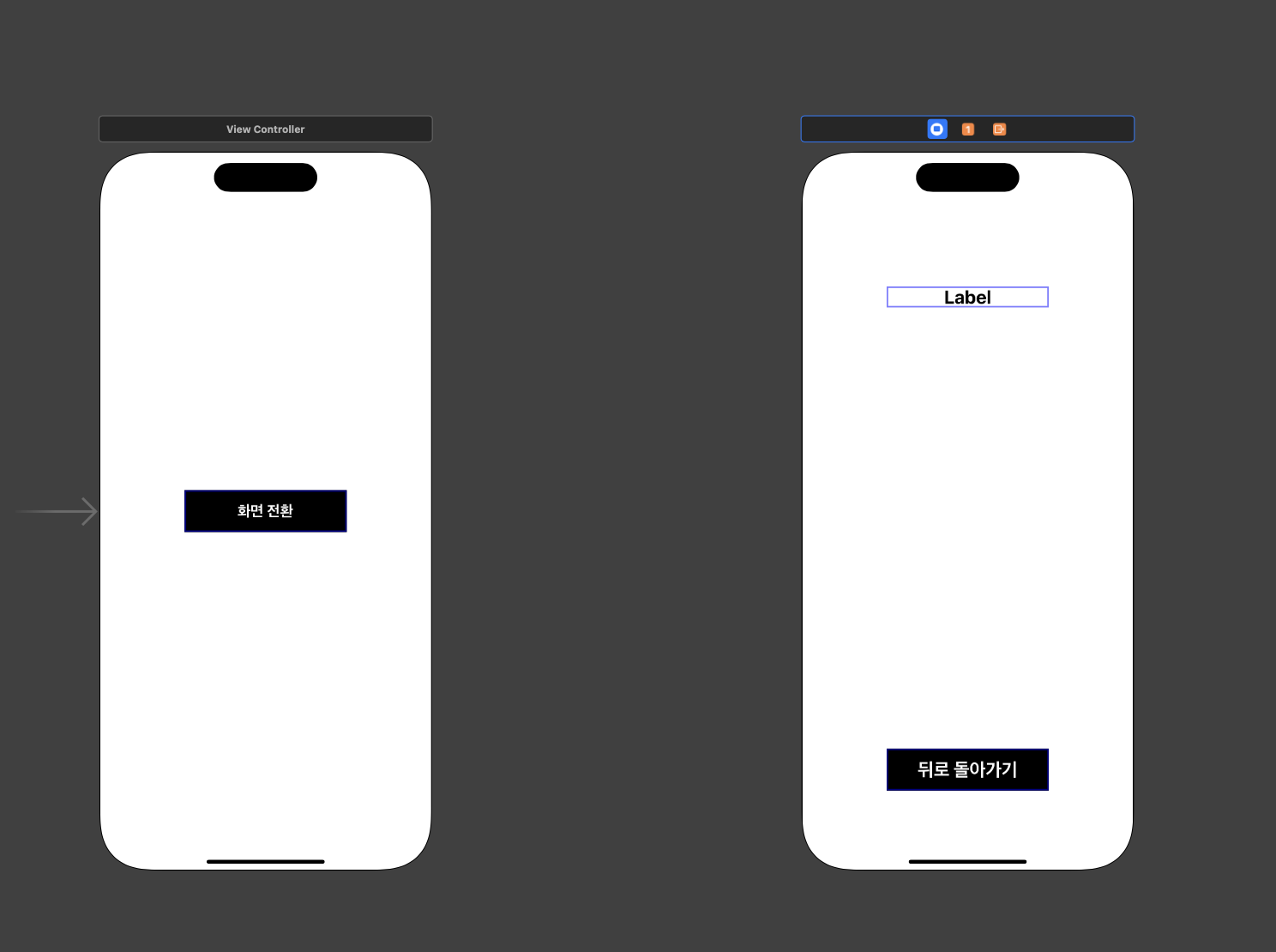
ViewController 연결 예시
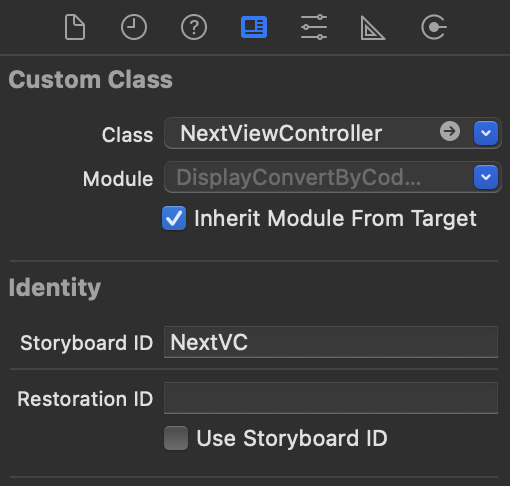
Storyboard ID는 스토리보드에 있는ViewController를 코드로 가져올 때 필요하기 때문에 지정해줘야함.
화면 전환 코드 구성
ViewController.swift
1
2
3
4
5
6
7
8
9
10
11
12
13
14
15
16
17
18
19
import UIKit

final class ViewController: UIViewController {

    override func viewDidLoad() {
        super.viewDidLoad()
    }

    @IBAction func convertButtonTapped(_ sender: UIButton) {

        // 스토리보드의 ViewController를 가져옴.
        let nextVC = storyboard?.instantiateViewController(withIdentifier: "NextVC") as! NextViewController

        nextVC.text = "Hello World!"
        nextVC.modalPresentationStyle = .fullScreen

        present(nextVC, animated: true)
    }
}
코드로만 구현했을 떄와는 달리 스토리보드를 사용할 때는 NextViewController의 인스턴스를 직접 생성할 수 없으며 UIViewController에 정의되어 있는 storyboard 프로퍼티를 사용해서 스토리보드에 접근해서 가져와야함.
이때 withIdentifier 값은 위에서 설정한 Storyboard ID 값을 넣어주면 됨.
반환값이 UIViewController 이기 때문에 형변환을 해줌.
NextViewController.swift
1
2
3
4
5
6
7
8
9
10
11
12
13
14
15
16
17
18
19
20
21
import UIKit

class NextViewController: UIViewController {

    @IBOutlet weak var exLabel: UILabel!

    // 데이터 전달용 변수
    var text: String?

    override func viewDidLoad() {
        super.viewDidLoad()

        exLabel.text = text
    }

    @IBAction func backBtnTapped(_ sender: UIButton) {

        // 이전 화면으로 되돌아가기
        dismiss(animated: true)
    }
}
결과

This post is licensed under CC BY 4.0 by the author.