UIKit - 오토 레이아웃(Auto Layout) 설정 방법
오토 레이아웃(Auto Layout) 설정 방법
스토리보드가 아닌 코드를 통해 오토 레이아웃을 설정하는 방법은 아래와 같음.
예시
1
2
3
4
5
6
7
8
9
10
11
12
13
14
15
16
17
18
19
20
21
22
23
24
25
26
27
28
29
30
31
32
import UIKit

class ViewController: UIViewController {

    private let exBtn: UIButton = {
        let btn = UIButton(type: .custom)

        btn.setTitle("Hello", for: .normal)
        btn.backgroundColor = .black
        btn.setTitleColor(.white, for: .normal)

        return btn
    }()

    override func viewDidLoad() {
        super.viewDidLoad()

        setupUI()
    }

    func setupUI(){
        self.view.addSubview(exBtn)

        // 자동 프레임 조정 해제
        exBtn.translatesAutoresizingMaskIntoConstraints = false

        // 오토레이아웃 설정
        exBtn.leadingAnchor.constraint(equalTo: self.view.leadingAnchor, constant: 20).isActive = true
        exBtn.trailingAnchor.constraint(equalTo: self.view.trailingAnchor, constant: -20).isActive = true
        exBtn.centerYAnchor.constraint(equalTo: self.view.centerYAnchor).isActive = true
    }
}
예시를 천천히 분석해보겠음.
1
2
3
4
5
6
7
8
9
10
11
12
13
14
15
import UIKit

class ViewController: UIViewController {
    private let exBtn: UIButton = {
        let btn = UIButton(type: .custom)

        btn.setTitle("Hello", for: .normal)
        btn.backgroundColor = .black
        btn.setTitleColor(.white, for: .normal)

        return btn
    }()

    ...
}
가정 첫번째에 있는 exBtn은 UIButton으로, 스토리보드에서는 직접 버튼을 끌어다가 화면에 올리면 됬지만, 코드로 구현할 때는 세부적인 것들을 전부 설정해줘야함.
위 코드처럼 설정을 해줬다고 해서 바로 화면에 나타나는 것이 아님.
1
2
3
4
5
6
7
8
9
10
11
12
13
14
15
16
17
18
import UIKit

class ViewController: UIViewController {

    ...

    override func viewDidLoad() {
        super.viewDidLoad()

        setupUI()
    }

    func setupUI(){
        self.view.addSubview(exBtn)

        ...
    }
}
위 코드에서 addSubView 메서드를 통해서 UIViewController에 선언되어 있는 view의 하위 뷰로 넣어줘야함.
아직 끝난 것이 아님.
버튼이 제대로 렌더링 되기 위해서는 제약이 필요함.
1
2
// 자동 프레임 조정 해제
exBtn.translatesAutoresizingMaskIntoConstraints = false
오토 레이아웃을 설정하기 전에는 translatesAutoresizingMaskIntoConstraints 프로퍼티 값을 false로 설정해서 자동 프레임 조정 설정을 해제해줘야함.
자동 프레임 조정 설정을 false로 하지 않으면 기존 frame 기반의 자동 제약(Autoresizing Mask)을 오토레이아웃 제약으로 변환하는 기능을 그대로 사용하게 되고, 오토 레이아웃 제약 설정과 충돌이 나기 때문에 false로 지정해줘야함.
자동 제약(Autoresizing Mask)은 오토 레이아웃 등장 전 UIKit에서 부모
view크기 변화에 따라 자식view의 위치와 크기를 자동으로 조정해주는 자동 변환 기능임.
1
2
3
4
// 오토레이아웃 설정
exBtn.leadingAnchor.constraint(equalTo: self.view.leadingAnchor, constant: 20).isActive = true // 앞쪽(왼쪽)
exBtn.trailingAnchor.constraint(equalTo: self.view.trailingAnchor, constant: -20).isActive = true // 뒤쪽(오른쪽)
exBtn.centerYAnchor.constraint(equalTo: self.view.centerYAnchor).isActive = true // Y축의 가운데 설정
위와 같이 leadingAnchor, trailingAnchor로 어느 곳에 제약을 걸지 방향을 지정한 후 constraint 메서드를 통해 오토 레이아웃을 설정할 수 있음.
결과
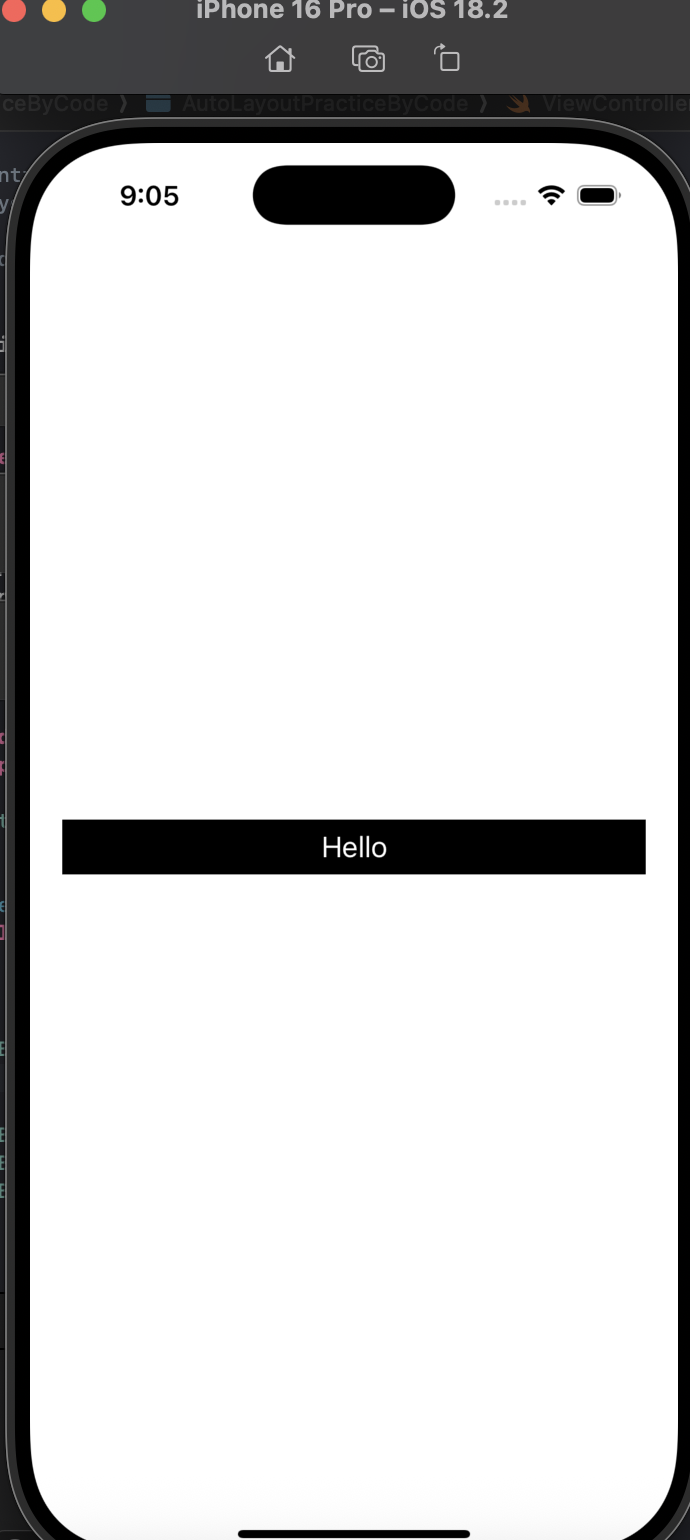
설정된 제약들이 잘 적용된 것을 확인할 수 있음.
위 코드처럼 오토 레이아웃을 지정하는 방법 외에도 다른 방법을 통해서 오토 레이아웃을 설정할 수 있음.
예시
1
2
3
4
5
6
7
8
9
10
11
12
13
14
15
16
17
18
19
20
21
22
23
24
25
26
27
28
29
30
31
32
33
34
35
import UIKit

class ViewController: UIViewController {

    private let exBtn: UIButton = {
        let btn = UIButton(type: .custom)

        btn.setTitle("Hello", for: .normal)
        btn.backgroundColor = .black
        btn.setTitleColor(.white, for: .normal)

        return btn
    }()

    override func viewDidLoad() {
        super.viewDidLoad()

        setupUI()
    }

    func setupUI(){
        self.view.addSubview(exBtn)

        // 자동 프레임 조정 해제
        // 자동 프레임 조정 설정을 false로 하지 않으면 오토 레이아웃이 먹히지 않음
        exBtn.translatesAutoresizingMaskIntoConstraints = false

        // 오토레이아웃 설정
        NSLayoutConstraint.activate([
            exBtn.leadingAnchor.constraint(equalTo: self.view.leadingAnchor, constant: 20),
            exBtn.trailingAnchor.constraint(equalTo: self.view.trailingAnchor, constant: -20),
            exBtn.centerYAnchor.constraint(equalTo: self.view.centerYAnchor)
        ])
    }
}
위 코드에서는 NSLayoutConstraint의 activate 메서드를 통해서 오토 레이아웃을 설정하며 결과는 동일함.