UIKit - 오토 레이아웃 동적 변경 애니메이션 구현 방법
UIKit - 오토 레이아웃 동적 변경 애니메이션 구현 방법
2025년 11월 29일 내용 업데이트함.
오토 레이아웃 동적 변경 애니메이션 구현 방법
사이드 프로젝트를 진행하던 도중 아래와 같이 키보드가 올라오면 구현해둔 TextView를 가리는 문제가 발생함.
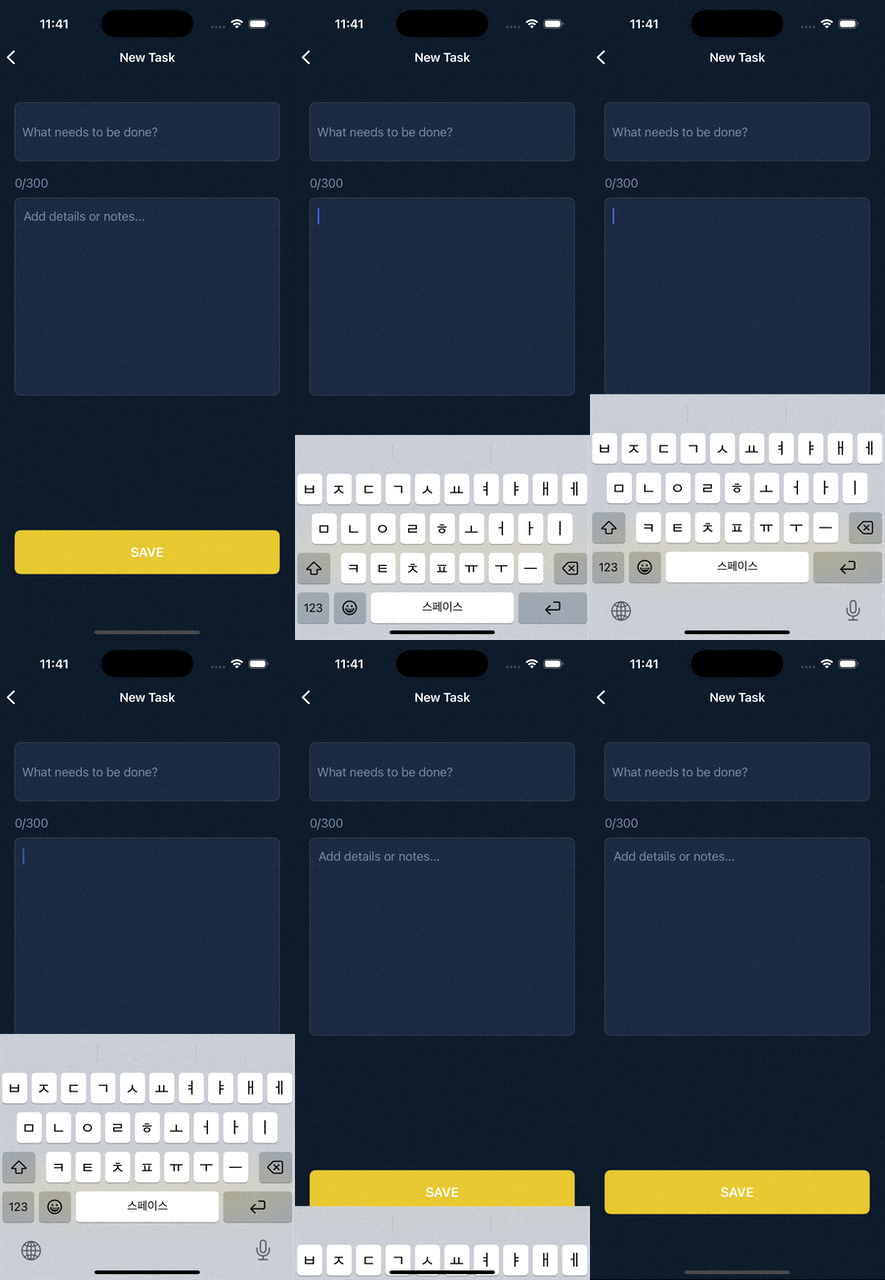
이 문제를 해결하기 위해 키보드가 올라오면 구현해둔 TextView, TextField를 올라가도록 처리하기로 결정하였음.
NotificationCenter를 통해 키보드가 올라오는 이벤트를 수신하였고, 이제 오토레이아웃 제약 조건을 변경해준 후에 layoutIfNeeded를 통해 화면을 다시 그려주면 되었으나…….
기존에 정리해둔 이 글에 내용이 너무 빈약해서 구현한 내용을 다시 정리하기로 함.
TodoAddView.swift
1
2
3
4
5
6
7
8
9
10
11
12
13
14
15
16
17
18
19
20
21
22
23
24
25
26
27
28
29
30
31
32
33
34
35
36
37
38
39
40
41
42
43
44
45
46
47
48
49
50
51
52
53
54
import UIKit

class TodoAddView: UIView {

    ...

    // 오토레이아웃 제약을 저장하는 프로퍼티
    private lazy var todoTitleTopConstraint: NSLayoutConstraint = todoTitleTextField.topAnchor.constraint(equalTo: self.topAnchor, constant: 150)


    ...


    // 오토레이아웃 설정 처리 메서드
    func setupTodoTitleTextField(){
        self.addSubview(todoTitleTextField)

        NSLayoutConstraint.activate([
            todoTitleTextField.leadingAnchor.constraint(equalTo: self.leadingAnchor, constant: 20),
            todoTitleTextField.trailingAnchor.constraint(equalTo: self.trailingAnchor, constant: -20),
            todoTitleTopConstraint,
            todoTitleTextField.heightAnchor.constraint(equalToConstant: 80)
        ])
    }

    ...


    // 키보드가 올라왔을 때 실행
    func keyboardWillShow(){

        // 제약 조건 설정
        todoTitleTopConstraint.constant -= 30

        // 화면이 다시 그려지는 과정에 애니메이션을 적용
        UIView.animate(withDuration: 0.3) {

            self.layoutIfNeeded()
        }
    }

    // 키보드가 내려갔을 때 실행
    func keyboardWillHide(){

        // 제약 조건 설정
        todoTitleTopConstraint.constant += 30

        // 화면이 다시 그려지는 과정에 애니메이션을 적용
        UIView.animate(withDuration: 0.3) {

            self.layoutIfNeeded()
        }
    }
}
layoutIfNeeded: 변경된 제약조건을 즉시 반영하도록 강제로 Layout을 업데이트함.
TodoAddViewController.swift
1
2
3
4
5
6
7
8
9
10
11
12
13
14
15
16
17
18
19
20
21
22
23
24
25
import UIKit

final class TodoAddViewController: UIViewController {

    // 할일 추가 화면
    let todoAddView = TodoAddView()

    ....

    // 키보드가 올라왔을 때 실행
    @objc func keyboardWillShow(){
        print(#function)

        // 오토레이아웃 제약 변경 메서드 실행
        todoAddView.keyboardWillShow()
    }

    // 키보드가 내려왔을 때
    @objc func keyboardWillHide(){
        print(#function)

        // 오토레이아웃 제약 변경 메서드 실행
        todoAddView.keyboardWillHide()
    }
}
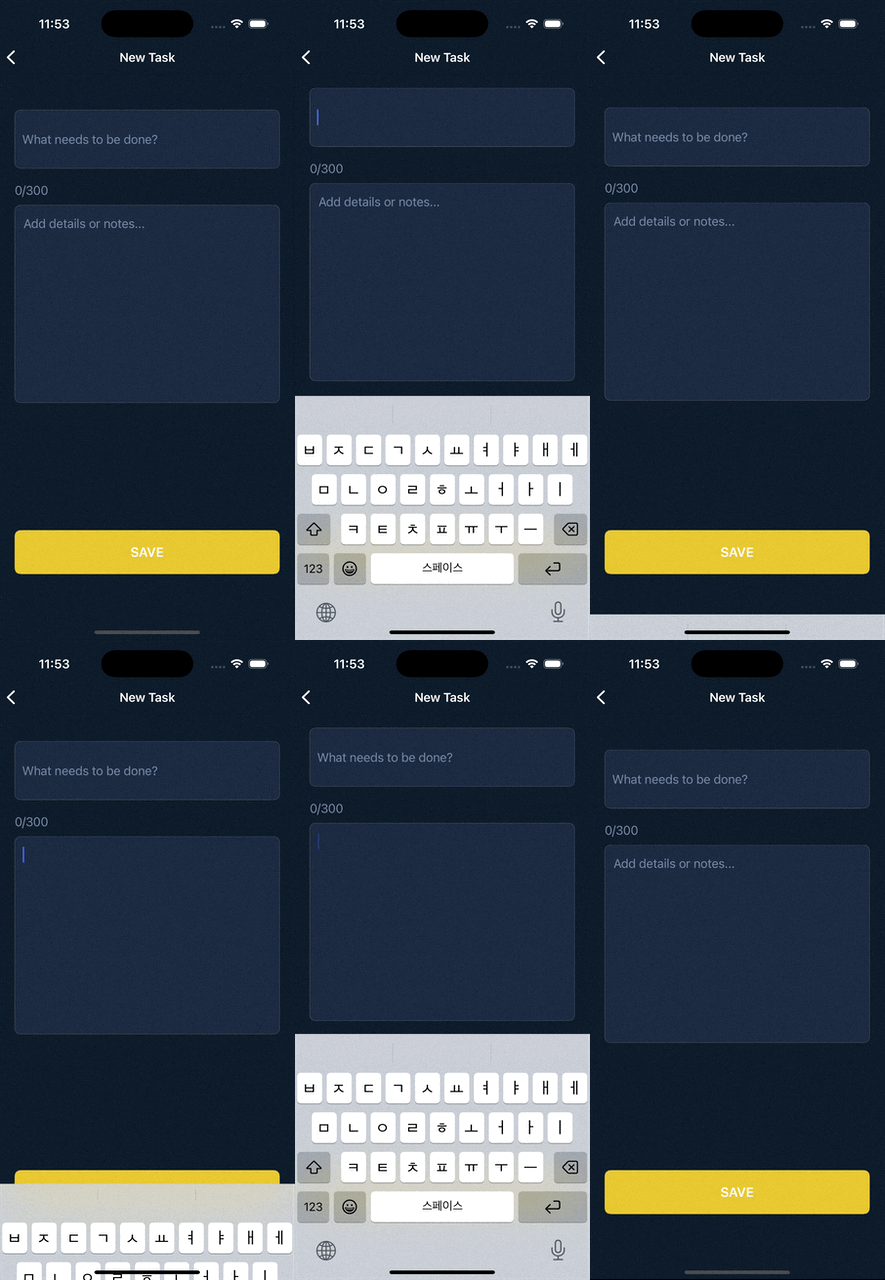
결과
This post is licensed under CC BY 4.0 by the author.